公開時期と情報の鮮度について:この記事は2021年7月21日に公開した当時の運用例です。minne、Creema、iichi、BASEのCSV出力、文字コード、管理画面、商品コードなどは現在の仕様と異なる可能性があります。実際の操作は各サービスの公式ヘルプと管理画面でご確認ください。
minne・Creemaなど複数販路の受注は、注文データを共通の商品IDでそろえ、ひとつの納品書・作業指示書へまとめると、確認漏れや転記ミスを減らせます。この記事では、2021年当時にCSVとExcelで行っていた運用例を紹介します。
受注のまとめ方
ご注文データはCSVというファイルを使います。「カンマで区切ったテキストのファイル」で、エクセルのデータとして読み取ることができます。

minneの受注データ
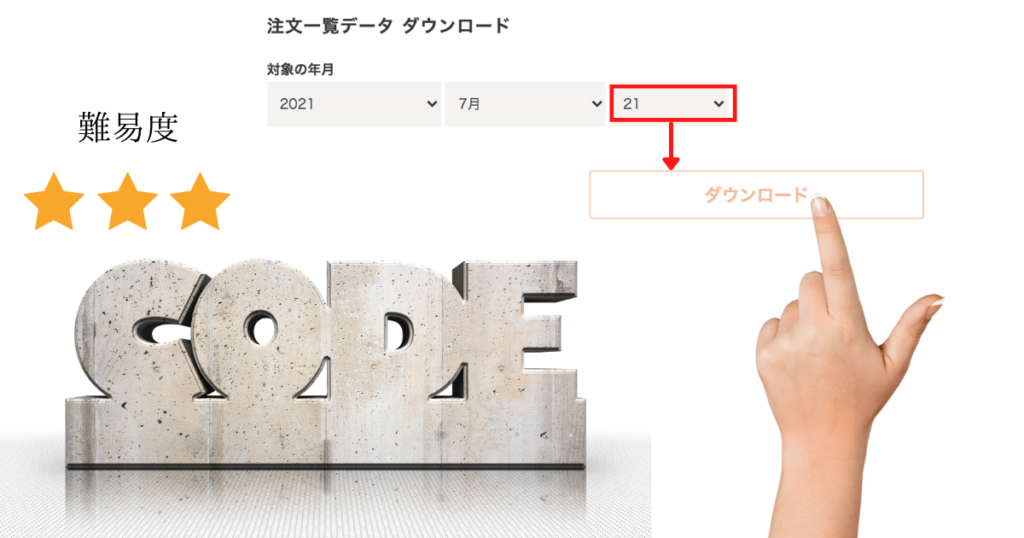
売れたものページの「注文一覧データダウンロードはこちら」をクリックするとダウンロードページが現れるので、対象の日付を選択してダウンロードします。(minneのCSVの文字コードはUTF-8なので、いちどエディタなどでShift-JISSへ変換しておきます。)
Creemaの受注データ
Creemaの受注データは、CSVダウンロードを利用します。メニュー「取引中一覧」ページの右上に「CSVダウンロード」ボタンがあります。
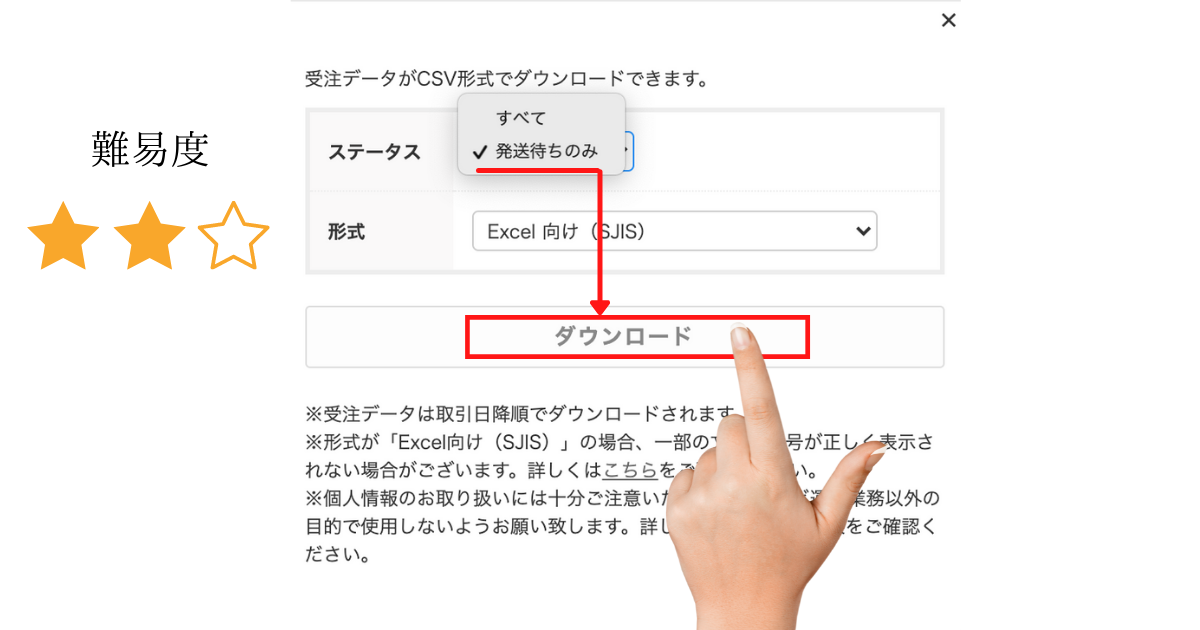
取引中一覧ページの「CSVダウンロード」ボタンをクリックするとポップアップが現れるので、ステータスを発送待ちのみにして、データをダウンロードします。
BASEの受注データ
注文管理ページから「注文データ」をダウンロードします。

iichiの受注データ
iichiにはCSV排出機能はありません。(2021年7月時点)
残念ながら、コピー&ペーストで入力をします。
CSVファイルをエクセルへ
それぞれのCSVファイルはエクセルで読み込みます。
作品管理のエクセルファイルに取り込んで、納品書シートから納品書を印刷します。

CSV入力で注意すること
CSVデータを使ってオプションをまとめるためには、作品名のIDで紐付けをする必要があります。
BASEには商品コードAppsを利用することで、CSVデータにもIDを追加することができるので問題ありません。
しかし、Creemaとminneでは、その機能がないので、作品名などにIDを含ませる必要があります。

オリジナルの納品書をつくる
サイトの納品書は様々です。

納品書=「制作指示書」
納品書は制作指示書の役目となります。
どの作品を作るか、どんなオプションをつけるかなどの情報がまとまっています。
オプションをエクセルで管理
売れるハンドメイド作品にオプション設定は欠かせません。しかし、複数サイトで販売していると、どうしても受注内容が複雑になってしまいます。メモや書き写しでは、到底、ひとりで運営することはできません。
かんたんなエクセル作業で納品書を作業カード化することで、日々の作業がスムーズに行えます。
| サイト名 | minne | Creema | iichi | BASE |
|---|---|---|---|---|
| オプション数 | 2 | 2 | 0 | 3 |
納品書=「出荷指示書」
納品書は出荷指示書の役目となります。
装飾やギフト梱包などの情報がまとまっています。
納品書=「ちらし・リーフレット」
お得意様になっていただける情報を満載しましょう。
受注データを、商品マスターと運用設計へ
複数販路の受注を安定して処理するには、納品書だけでなく、商品ID、商品名、オプション、在庫、画像を共通の商品マスターで管理することが重要です。PPPでは、既存データの整理からShopifyへの移行・運用設計まで支援します。